
Webサーバーを運用していると、避けて通れないのが「外部ボットによる脆弱性スキャンや攻撃リクエスト」です。
日々何万回と飛んでくる無駄なアクセスログやエラーログによって、SSDへの激しいI/O書き込みが発生し、ディスク寿命の低下やサーバー応答速度のボトルネックを引き起こします。
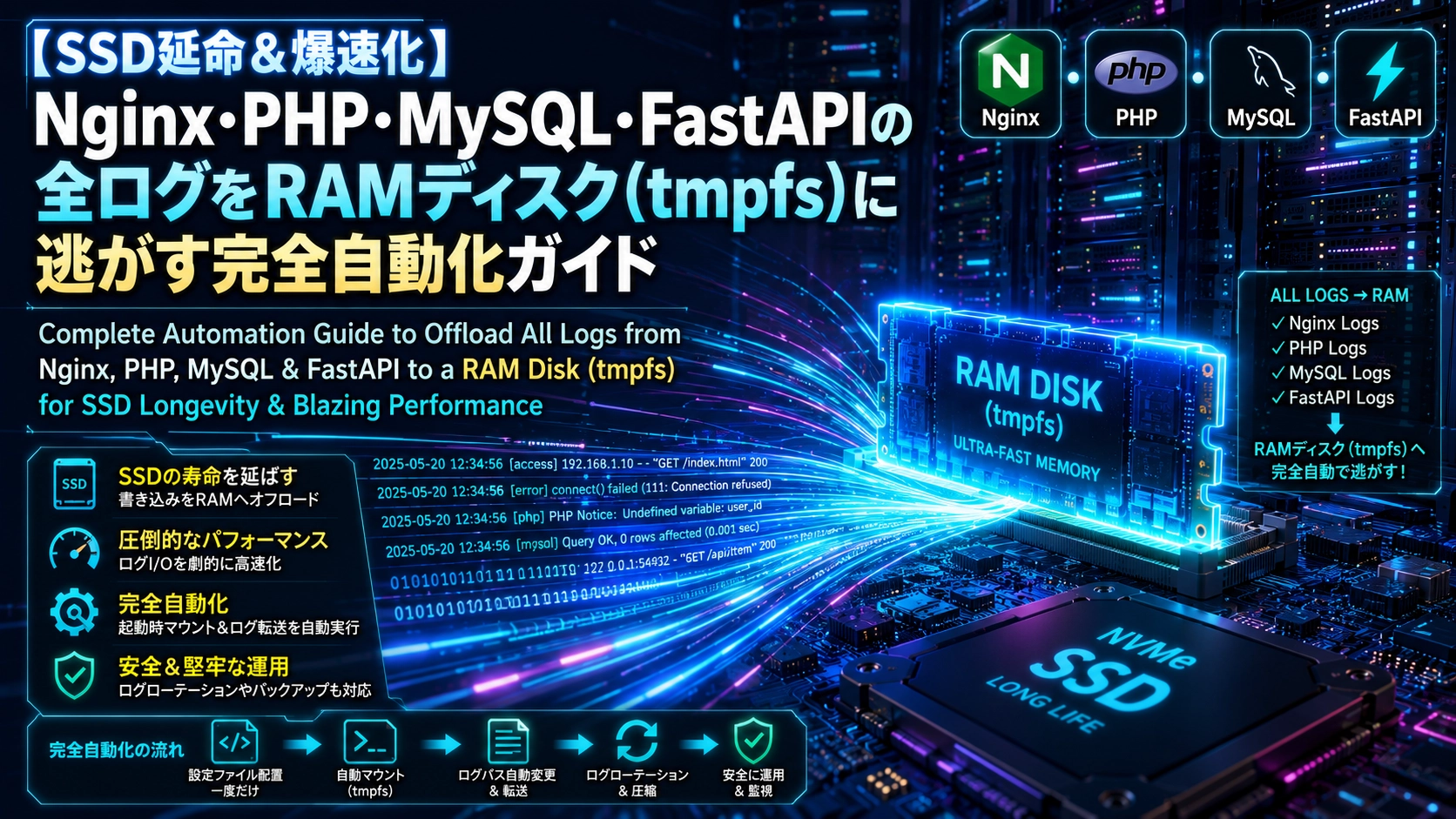
本記事では、サーバーで動作する主要ミドルウェア(Nginx / PHP-FPM / MySQL / FastAPI / Valkey)の全ログをRAMディスク(tmpfs)へ逃がし、SSDへの書き込みを実質ゼロにする堅牢なログ基盤の構築手順を徹底解説します。
「再起動するとRAMディスクのフォルダが消えてサービスが起動しない」という初心者が必ずハマる罠の対策(systemd自動初期化)まで完全網羅しています。
1. なぜログをRAMディスクに移すのか?
ログをメモリ上に逃がす最大のメリットは以下の3点です。
- SSDの寿命保護: ボット攻撃やWebスキャンによる無意味な書き込み摩耗をゼロにする
- レスポンスの爆速化: ディスクI/O待ち(I/O Wait)がなくなり、高負荷時のサーバー遅延を防止
- ディスク容量の節約: 放っておくと肥大化するアクセスログのディスク圧迫を防止
2. アーキテクチャの全体像と「再起動対策」
RAMディスク(tmpfs)はメモリ上に作られるため、OSを再起動すると中身(フォルダ構造を含む)が完全に消滅します。
そのため、単にログ出力先を /mnt/ramdisk に変えるだけでは、再起動時に「ログ保存先ディレクトリが存在しない」という理由で Nginx や MySQL などのサービスが起動失敗(クラッシュ)してしまいます。
この問題を解決するため、以下の3段構えの自動化連鎖を構築します。
/etc/fstab: OS起動時にRAMディスク(/mnt/ramdisk)を自動マウントramdisk-log-init.service: 各サービスが起動する前に、必要なログフォルダを自動作成&権限設定- 各ミドルウェア: 準備完了したRAMディスクへログを出力
3. 実践構築手順
STEP 1: RAMディスク(tmpfs)のマウント設定
まずはメモリ上に大容量のRAMディスク領域を確保します。
/etc/fstab を編集します:
sudo nano /etc/fstab末尾に以下を追記します(容量はサーバー環境に応じて調整してください。ここでは12GB、権限は 1777 のスティッキービットを指定します)。
tmpfs /mnt/ramdisk tmpfs defaults,size=12G,mode=1777,uid=www-data,gid=www-data 0 0マウントポイントを作成して即時マウントします:
sudo mkdir -p /mnt/ramdisk
sudo mount -a
df -h /mnt/ramdiskStep 2: 起動時フォルダ自動初期化サービスの作成
再起動時に空になったRAMディスク内へ、各サービスのログディレクトリを自動生成する systemd ユニットを作成します。
設定ファイルを作成します:
sudo nano /etc/systemd/system/ramdisk-log-init.service以下の内容を貼り付けます:
[Unit]
Description=Initialize Log Directories in RAMDisk
Before=nginx.service php8.2-fpm.service php8.3-fpm.service mysql.service valkey-server.service search-api.service
DefaultDependencies=no
Requires=mnt-ramdisk.mount
After=mnt-ramdisk.mount

[Service]
Type=oneshot
ExecStart=/bin/bash -c '\
  mkdir -p /mnt/ramdisk/logs/nginx \
           /mnt/ramdisk/logs/php \
           /mnt/ramdisk/logs/mysql \
           /mnt/ramdisk/logs/journal \
           /mnt/ramdisk/logs/valkey && \
  chown -R www-data:www-data /mnt/ramdisk/logs/nginx /mnt/ramdisk/logs/php && \
  chown -R mysql:mysql /mnt/ramdisk/logs/mysql && \
  chmod -R 777 /mnt/ramdisk/logs'
RemainAfterExit=yes

[Install]
WantedBy=basic.targetサービスを有効化します:
sudo systemctl daemon-reload
sudo systemctl enable ramdisk-log-init.service
sudo systemctl start ramdisk-log-init.serviceStep 3: 各ミドルウェアのログ出力先変更
① Nginx (/etc/nginx/nginx.conf)
http {
    ## ログ出力先をRAMディスクへ変更
    access_log /mnt/ramdisk/logs/nginx/access.log combined buffer=64k flush=5m;
    error_log /mnt/ramdisk/logs/nginx/error.log warn;
}② PHP-FPM (/etc/php/8.x/fpm/php-fpm.conf & www.conf)
; php-fpm.conf
error_log = /mnt/ramdisk/logs/php/php-fpm.log

; pool.d/www.conf
access.log = /mnt/ramdisk/logs/php/www.access.log③ MySQL / MariaDB (/etc/mysql/mysql.conf.d/mysqld.cnf)
[mysqld]
log_error = /mnt/ramdisk/logs/mysql/error.log
slow_query_log = 1
slow_query_log_file = /mnt/ramdisk/logs/mysql/slow.log④ Python / FastAPI などの systemd サービス
FastAPI(Uvicorn)を systemd で動かしている場合は、サービス定義(/etc/systemd/system/search-api.service など)で標準出力を向けます。
[Service]
ExecStart=/path/to/venv/bin/uvicorn main:app --host 127.0.0.1 --port 8000
StandardOutput=append:/mnt/ramdisk/logs/app.log
StandardError=append:/mnt/ramdisk/logs/app_error.log💡 コラム:Valkey (Redis) のログはどうすべき?
Valkey や Redis のログを RAMディスクのファイルへ出力しようとすると、systemd の厳しいセキュリティサンドボックス(ProtectSystem=full)に引っかかり、パーミッションエラーで起動失敗することがあります。
結論として、Valkey は /etc/valkey/valkey.conf 内で logfile ""(空文字)のまま運用するのがベストプラクティスです。logfile "" に設定するとログは systemd(journald)に直接渡され、メモリ上で安全に管理されます。SSDへのディスク書き込みも一切発生しません。
4. 動作確認とテスト
設定が完了したら、全サービスを再起動してログが出力されているか確認します。
# 各サービスの再起動
sudo systemctl restart nginx php8.x-fpm mysql search-api

# RAMディスク内にログファイルが生成されているか確認
ls -la /mnt/ramdisk/logs/drwxrwxrwx 8 www-data www-data 200 Aug 15 02:00 .
-rw-r--r-- 1 root root 19395 Aug 15 02:05 app_error.log
drwxr-xr-x 2 mysql mysql 60 Aug 15 01:41 mysql
drwxr-xr-x 2 www-data www-data 160 Aug 15 01:50 nginx
drwxrwxr-x 2 www-data www-data 80 Aug 15 01:41 php上記のように、各ユーザー権限で正しくログファイルが生成されていれば設定完了です!
5. まとめ
- tmpfs × 1777 権限 で大容量の揮発性ログ領域を確保
ramdisk-log-init.serviceを挟むことで、OS再起動時のフォルダ消失トラブルを完全予防- ボット攻撃・スキャンによるSSDへのI/O負荷をゼロ にし、サーバーレスポンスとハード寿命を最大化
これで、どれだけ外部からアクセススキャンが飛んできてもSSDを全く摩耗させない、超堅牢で高速なインフラ基盤が完成しました。


コメント