
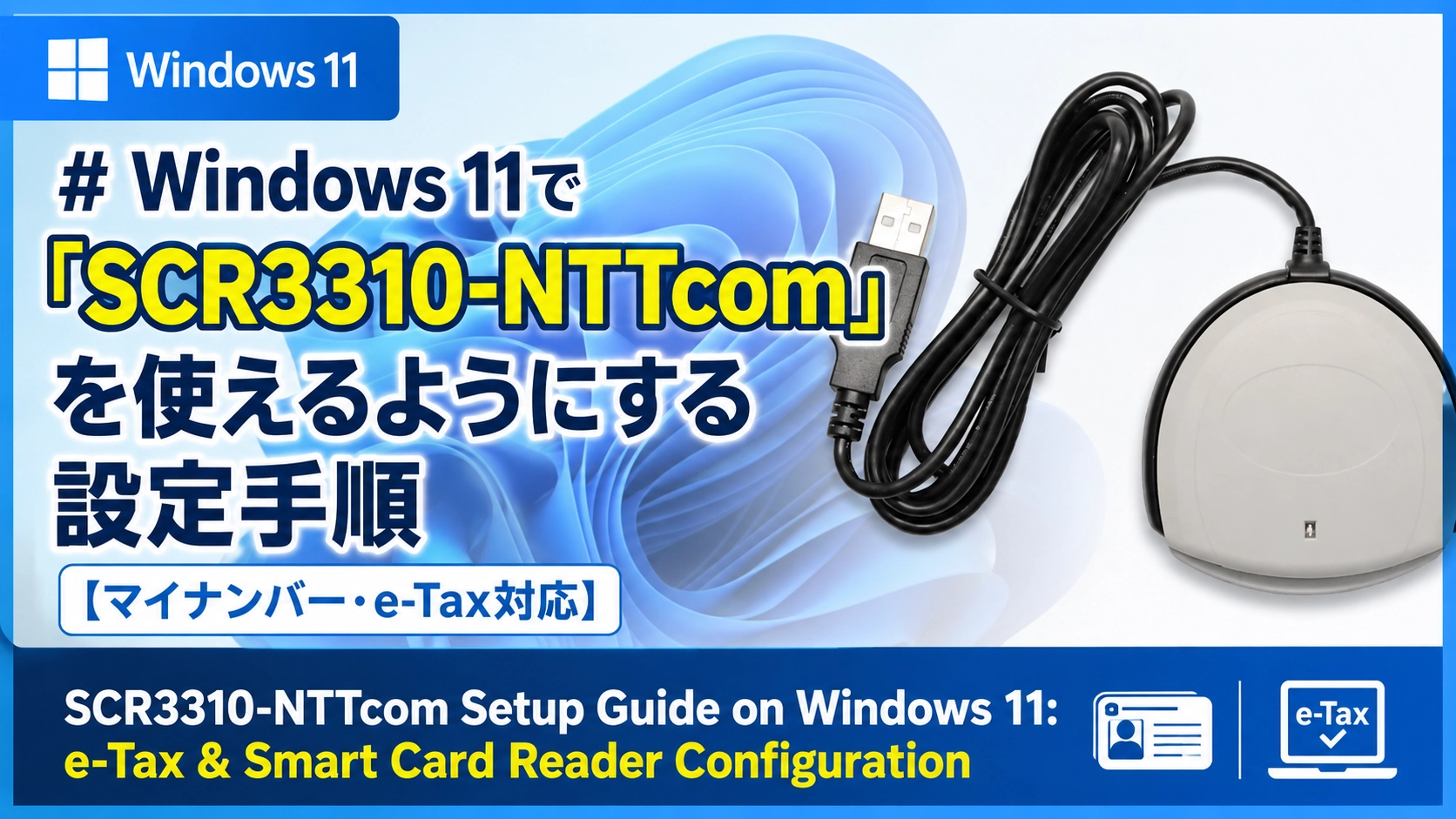
Windows 11で古いスマートカードリーダー「SCR3310-NTTcom」を使用する際、セキュリティ機能である「メモリ整合性(コア分離)」をONにしているとドライバエラーで認識しないという問題がありました。
以前紹介した旧ドライバのダウンロードリンクが無効化されてしまったため、今回は最新のインストーラー(Identiv SCR3xxx installer V9-01)を使った最新の導入手順を解説します!
Windows 10まではUSBに接続するだけで自動認識されていましたが、Windows 11でも少し手動で設定してあげるだけで、安全性を保ったまま現役で使えるようになります。
💡 事前準備:最新ドライバのダウンロード
まずは以下のリンクから、最新のドライバインストーラーをダウンロードしてください。
- 📥 Identiv SCR3xxx installer V9.01.zip
※上記がリンク切れを起こしている場合は下記からダウンロードしてください。 - 📥 Identiv SCR3xxx installer v9.01.zip
ダウンロードした zip ファイルを解凍し、中にあるインストーラー(.exe)を実行してインストールを済ませておきます。
⚠️ 注意点
インストーラーを実行しただけでは、デバイスマネージャー上でカードリーダーが使用可能な状態として自動認識されません。必ず続けて以下の「手動更新ステップ」を行ってください。
🛠️ SCR3310-NTTcom のドライバ手動更新手順
STEP 1:デバイスマネージャーを開く
- スタートボタンを右クリック(または
Win + X)して 「デバイス マネージャー」 を開きます。 - 一覧から
SCR3310 USB Contact Smart Card Readerを探して右クリックします。 - メニューから 「ドライバーの更新」 をクリックします。
STEP 2:一覧から手動選択を進める
ドライバの検索方法を聞かれるので、下の 「コンピュータ上の利用可能なドライバの一覧から選択します」 をクリックします。
STEP 3:スマートカード読み取り装置を選択
ハードウェアの種類一覧が表示されたら、 「スマート カード読み取り装置」 を選択して「次へ」をクリックします。
STEP 4:対象のドライバを指定する
メーカーとモデルの選択画面になります。
- 製造元:
SCM Microsystems Inc.を選択 - モデル:
SCR33x USB Smart Card Readerを選択
選択したら 「次へ」 をクリックします。
STEP 5:更新警告ダイアログの承認
「ドライバーの更新警告」という確認ウィンドウが表示されますが、問題ありませんので 「はい」 をクリックして続行します。
STEP 6:インストール完了!
「ドライバーが正常に更新されました」と表示されたら閉じて完了です。
🛡️ 動作確認とまとめ
この手順を行うことで、Windows 11の「メモリ整合性(コア分離)」が「オン」のままでも、SCR3310-NTTcom が正常に認識・動作するようになります。
e-Taxでの確定申告やマイナンバーカードの読み取りなど、セキュリティを犠牲にせず名機を使い続けましょう!

今回は以上となります。お疲れ様でした。
コメント