
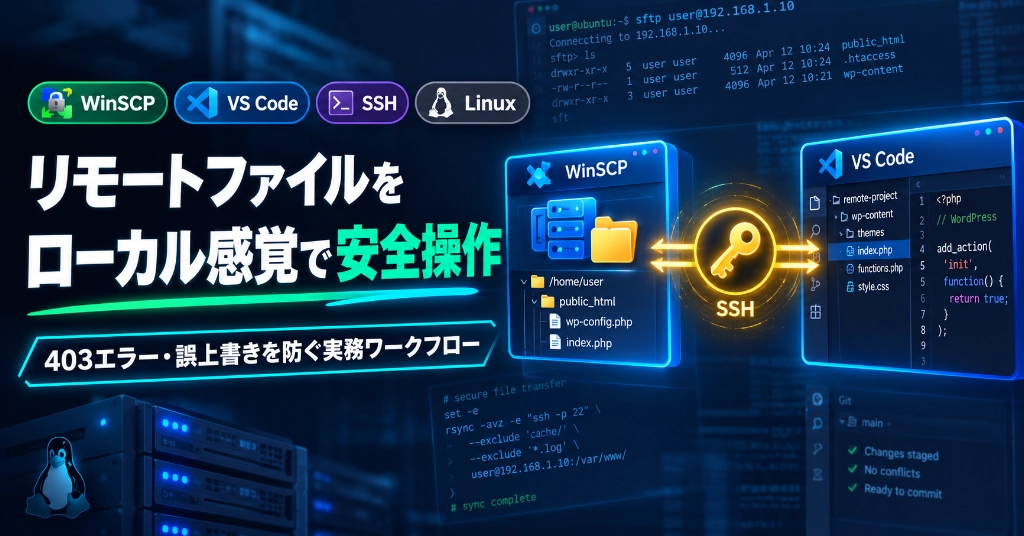
WordPressサイトやWebサービスを運用していると、サーバー上の静的アセット(画像、CSS、JavaScript、テンプレートファイルなど)を迅速かつ安全に更新したい場面が日常的に発生します。
しかし、リモートLinuxサーバー上のファイルを直接編集する場合、「rootやwww-dataなどの所有権限トラブル」や「WindowsとLinuxのファイルシステム差異による文字コード・改行コードの乱れ」、「直接SSH接続してエディタを立ち上げる際の手間」といった課題が伴います。
本記事では、WinSCP・VS Code・SSH鍵認証を組み合わせ、パーミッション事故やネットワーク境界のロックを回避しながら、Windowsローカル環境から快適にリモートファイルを操作する運用ワークフローを解説します。
1. 静的ファイル操作における実務上の課題
本番・ステージング環境のWebサーバーを直接操作する際、多くのエンジニアが以下の課題に直面します。
- パーミッションの不整合:SSH上でrootユーザーで直接ファイルを編集・アップロードすると、ファイルの所有者が
root:rootに上書きされ、Webサーバー(Nginx / Apache /www-data)から参照できず「403 Forbidden」を引き起こす。 - GUI操作と高度なコード編集の両立の難しさ:サーバー内の全体構造や画像サムネイルの確認にはエクスプローラー風のGUIが便利ですが、CUIのエディタ(nanoやvim)では複雑なコードの置換・編集作業の効率が落ちる。
- 二重管理による先祖返り:ローカルで編集したファイルを別ツールで手動アップロードする運用では、どれが最新ファイルか分からなくなり、本番環境のデグレ(先祖返り)を招きやすい。
2. 連携ツール構成のポイント
この運用では、3つのツールに明確な役割分担を持たせます。
WinSCP(リモートエクスプローラー)
サーバー内のディレクトリ構造を視覚的に把握し、パーミッションや所有者を一目で確認するためのブラウザとして機能させます。また、ファイルのアップロード・ダウンロードをセキュアなSFTP経由で担当します。
VS Code(外部エディタ)
編集作業はすべてローカルのVS Codeで行います。シンタックスハイライト、コード補完、差分表示などの強力な編集環境をそのまま利用できます。
SSH共通鍵認証
WinSCPとVS Code(またはSSHクライアント)で同一のSSH秘密鍵を共有します。パスワード認証を排除することでセキュリティを強固にしつつ、ログインの手間を最小限に抑えます。
3. 実践:連携環境のセットアップ手順
Step 1:WinSCPの外部エディタにVS Codeを登録する
WinSCPでファイルを開いた際、自動的にローカルのVS Codeが立ち上がるよう関連付けを行います。
- WinSCPのメニューバーから 「オプション」 > 「環境設定」 を開きます。
- 左メニューの 「エディタ」 を選択し、「追加」 をクリックします。
- 「外部エディタ」 にチェックを入れ、VS Codeの実行ファイルパス(
Code.exe)を指定します。- 通常のインストール先例:
C:\Users\<ユーザー名>\AppData\Local\Programs\Microsoft VS Code\Code.exe- 追加したVS Codeエディタをリストの最上位に移動させ、デフォルトのエディタに設定します。
Step 2:ファイル保存時の自動アップロードを有効化する
WinSCPの外部エディタ連携機能により、開いたリモートファイルはローカルの一時ディレクトリにダウンロードされます。VS Code側で Ctrl + S(保存)を実行すると、WinSCPがファイルの変更を検知して自動的にサーバー側へバックグラウンドで即時同期(アップロード)します。
4. パーミッション事故を防ぐ運用の鉄則
このワークフローを安全に機能させるためには、サーバー側の権限管理ルールを徹底する必要があります。
Webサーバー実行ユーザー(www-data)との整合性
一般ユーザー(例: ubuntu や作業用アカウント)でSFTP接続してファイルを保存した場合、新規ファイルの所有者はその一般ユーザーになります。Webサーバーがファイルを読み書きできるよう、対象ディレクトリにグループ書き込み権限(g+w)とSGIDを設定しておくのが安全です。
# uploads等のディレクトリにグループ共通権限とSGIDを付与
sudo chown -R www-data:www-data /var/www/example.com/htdocs/wp-content/uploads
sudo chmod -R 775 /var/www/example.com/htdocs/wp-content/uploads
sudo chmod g+s /var/www/example.com/htdocs/wp-content/uploadsSGID(chmod g+s)を設定しておくことで、以降そのディレクトリ内に作成された新規ファイルやフォルダは、作成者に関わらず自動的に親ディレクトリと同じグループ(www-data)を継承します。
まとめ
WinSCPを「安全なファイルブラウザ兼転送ブリッジ」として配置し、エディタ部分のみを「VS Code」に委譲することで、サーバーに直接入って作業する際のリスクを最小限に抑えられます。
- GUIの直感的なファイル把握
- VS Codeの高度な編集力
- 自動バックグラウンド同期による作業漏れの排除
このワークフローを導入することで、パーミッション崩れや誤操作を防ぎながら、ローカル環境と同じ感覚でリモートアセットのメンテナンスを完結させることが可能になります。
コメント