
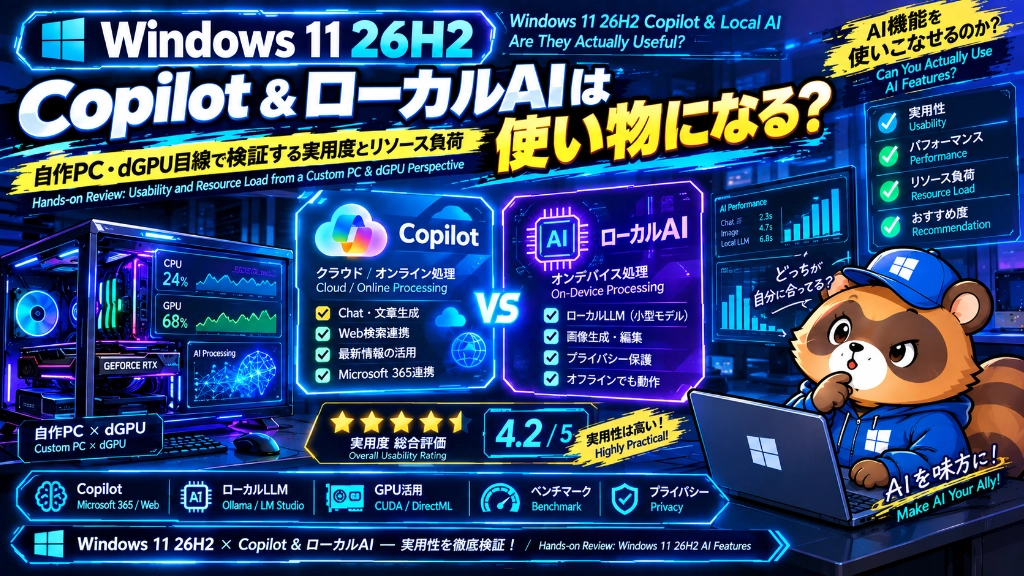
Windows 11「26H2」において、Microsoftが引き続き強力にプッシュしているのが「Copilot」をはじめとするAI機能のOS統合です。
特に最近では、クラウドを介さずPC内部で完結するオンデバイスAI処理(ローカル推論)が目玉とされています。しかし、自作PCユーザーや高性能グラフィックボード(GeForce / Radeon)を搭載したユーザーからすると、次のような疑問がつきまといます。
「正直、日常のブラウジングや作業で役に立っているのか?」
「ただのバックグラウンドリソース泥棒ではないのか?」
本記事では、自作PC・デスクトップ環境で26H2の主要AI機能を実際に使い込み、日常運用における実用度を辛口で検証しました。
1. 26H2で利用できる主要AI機能の現在地
現在Windows 11上で提供されているAI機能は、大きく分けて2種類存在します。
- クラウド連携型(従来のCopilotアプリ)サーバー側で処理されるためスペックを問わず動作しますが、実質的にはWeb版Edgeのラッパー(ブラウザ拡張)に近い挙動です。
- オンデバイス / ハードウェア支援型(Copilot+ PC系機能・ローカル処理)高性能なNPU(40+ TOPS)または一部のDirectML対応GPUを活用し、オフラインやローカル上で動く画像生成・写真編集・音声字幕機能などです。
自作デスクトップにおける「NPU vs dGPU」のねじれ問題
公式が定める「Copilot+ PC」の基準は40+ TOPS以上のNPU搭載が前提ですが、自作デスクトップ環境の多くは「NPU非搭載のCPU + 数百TOPS相当を叩き出すGeForce RTX」という構成です。
26H2ではDirectML経由でdGPUが肩代わりできる機能と、NPU専用としてハードウェア制限がかかっている機能が混在しており、今後のGPU開放に期待がかかる過渡期となっています。
2. 各機能の実用度検証と判定
① Copilotによる「Windowsシステム操作」(実用度:★★☆☆☆)
- 機能:「ダークモードにして」「音量を50%にして」「Bluetoothをオンにして」といった自然言語でのOS設定変更。
- 検証結果:動作自体は通るものの、キーボードのショートカットキー(Win + A など)で操作した方が10倍速いのが現実でした。複雑な設定階層(特定のネットワークアダプターの詳細設定など)を一発で変更してくれるなら有用ですが、現状は設定画面の該当トップページへ飛ばされることが多く、常用には一歩届かない印象を受けました。
② ライブキャプション:リアルタイム多言語字幕・翻訳(実用度:★★★★☆)
- 機能:PC内で再生されるあらゆる音声(YouTube、配信、海外の技術ドキュメント動画など)にリアルタイムで英語・日本語などの字幕を被せる機能。
- 検証結果:日常利用で最も恩恵を感じる良機能でした。海外のテック系YouTuberが解説しているニッチなLinux設定やハードウェア検証動画など、日本語字幕が用意されていないコンテンツを流し見する際に非常に強力です。クラウドを介さずにローカル推論されるため、音声の遅延が少なく、回線帯域を消費しない点も高評価でした。
③ ペイント等のローカル画像生成・超解像(実用度:★★★☆☆)
- 機能:ペイント内での「Image Creator」や、Cocreatorによるリアルタイム落書き補正、写真アプリの背景ボケ・オブジェクト除去。
- 検証結果:以前のビルドに比べて生成速度や精度は大幅に向上しました。ブログ用のちょっとした抽象アイコン作成や、写真の写り込み消去(消しゴムマジック的な使い方)は、Photoshop等の重いソフトを立ち上げずに短時間で処理できるため、ライトユースなら十分に実用的です。ただし、Stable Diffusion(ComfyUI / WebUI)をローカルで回している層からすると、プロンプトの自由度や画質面で物足りなさは残ります。
④ Windows Studio Effects:Webカメラ・マイク補正(実用度:★★★☆☆)
- 機能:Webカメラの背景ぼかし、アイコンタクト(視線補正)、マイクの音声フォーカス(ノイズ除去)。
- 検証結果:Discord通話やWeb会議を日常的に行うユーザーには実用的な機能です。GeForceユーザーであれば「NVIDIA Broadcast(RTX Voice)」で同等以上の処理が可能ですが、サードパーティ製常駐アプリを増やさず、OS標準機能として低負荷にサクッと使える手軽さには一定のメリットを感じました。
※話題の「リコール(Recall)」機能はどうなった?
24H2〜26H2にかけて物議を醸したスナップショット検索機能「リコール(Recall)」ですが、デスクトップ環境ではデフォルトで厳格なオプトイン(明示的な有効化が必要)となっており、Windows Hello等によるセキュリティ保護が義務付けられています。
勝手に画面をキャプチャしてストレージやリソースを食い潰すような心配はありません。
3. 自作PC勢が気になる「リソース消費」とバックグラウンド負荷
グラフィックボードやCPUの負荷がゲームや重い作業に干渉しないかをタスクマネージャーで監視しました。
- アイドル時:AI関連のバックグラウンドプロセス(Copilot.exe や関連サービス)は、呼び出していない時はメモリ数十MB程度を掴むだけで、CPU / GPU使用率はほぼ0%に張り付いていました。ゲームのフレームレート(FPS)を低下させるような悪影響は見られませんでした。
- 推論実行時:ローカル処理を走らせた瞬間は一時的にGPU/NPU使用率が跳ね上がりますが、タスク完了とともに即座にリソースが解放されることを確認しました。
4. 総評:切るべきか、残すべきか?
- 「ライブキャプション」や「写真の簡単レタッチ」を少しでも使う場合➔ 十分に恩恵があるため、機能はオンのままで問題ありません。
- 「タスクバーのアイコンが邪魔」「ChatGPT等の外部Webサービスで完結している」場合➔ タスクバーやスタートアップから非表示にしてしまっても支障はありません。
以前の「無理やりねじ込まれた邪魔な機能」という印象からは脱却し、「必要な人だけが裏で軽く呼び出して使う便利ユーティリティ」として着実に洗練されてきたと言えます。
コメント