
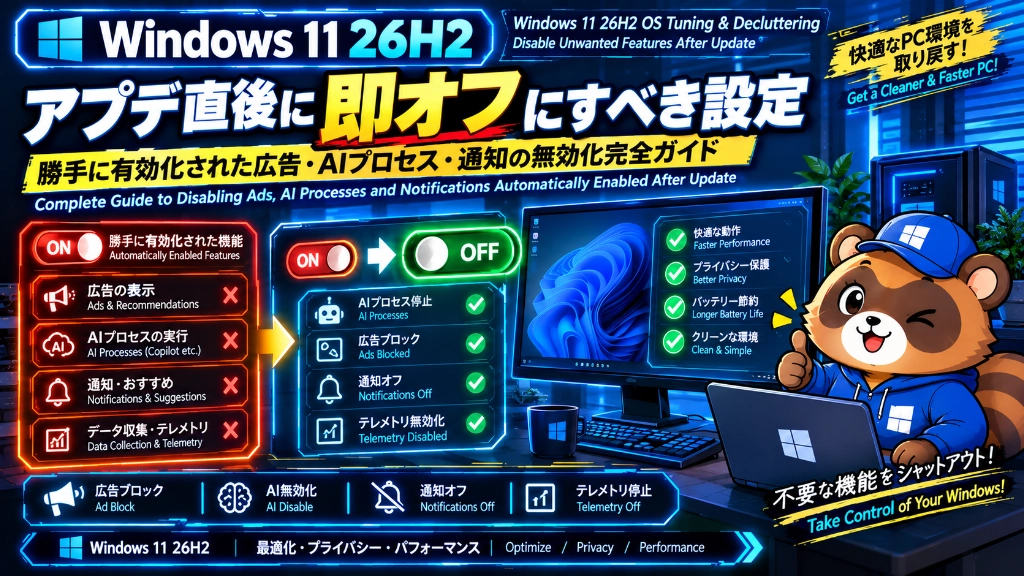
Windows 11の大型アップデート「26H2」を適用すると、新機能が追加される一方で、「過去にオフにしていた広告的な通知やテレメトリが再有効化されている」「バックグラウンドで新しいAIプロセスが常駐し始めた」といった現象が起きがちです。
PCゲームのフレームレートを落としたくないゲーマーや、余計な常駐プロセスを極限まで減らしたい開発者・自作PCユーザーにとって、アプデ直後のOSチューニングは必須の儀式と言えます。
本記事では、26H2導入直後に真っ先に見直すべき設定項目と、システムの軽量化・プライバシー保護につながる無効化手順をまとめました。
1. プライバシー・診断データの送信制限
大型アップデート時に既定値に戻されやすいのが、利用状況や診断データの送信設定です。
① 診断データの最小化
Microsoftへのデータ送信を必要最小限に抑えます。
- 手順:
設定➔プライバシーとセキュリティ➔診断とフィードバック- 「オプションの診断データを送信する」: オフ
- 「パーソナライズされたエクスペリエンス」: オフ(広告やカスタマイズ提案の抑制)
② アクティビティ履歴のクリア
- 手順:
設定➔プライバシーとセキュリティ➔アクティビティの履歴- 「このデバイスでアクティビティの履歴を保存する」のチェックを外し、「アクティビティ履歴を消去する」を実行。
2. 広告・おすすめ・ポップアップ通知の撲滅
「スタートメニュー」「設定画面」「エクスプローラー」に差し込まれる各種のヒントやおすすめ(実質的なプロモーション)を一掃します。
① スタートメニューのおすすめ枠を非表示
- 手順:
設定➔個人用設定➔スタート- 「おすすめのヒント、ショートカット、新しいアプリなどを表示する」: オフ
- レイアウト設定を「さらにピン留めを表示」にして、おすすめ枠の面積を最小化。
② 通知の押し売り・Tipsを停止
- 手順:
設定➔システム➔通知➔ 最下部の追加の設定を展開- 「Windows を最大限に活用するためのデバイスのセットアップ方法を提案する」: チェックを外す
- 「Windows を使用するためのヒントや提案を受け取る」: チェックを外す
3. 常駐プロセス・AI関連の整理
26H2で強化・追加されたバックグラウンドタスクを見直します。
① タスクバーの整理とCopilotアイコン
- 手順:
設定➔個人用設定➔タスクバー- タスクバー項目内の「Copilot」「ウィジェット」など、普段ショートカット等で代替できる機能のうち不要なものをオフに設定。
② バックグラウンドアプリとスタートアップの点検
アップデートに伴い、再登録された自動起動アプリがないかタスクマネージャーから確認します。
- 手順:
Ctrl + Shift + Escでタスクマネージャーを開き、左メニューの「スタートアップ アプリ」を選択。- 利用頻度の低いランチャー、アップデータ、連携ツールを「無効」に変更。
4. ゲーム・描画パフォーマンスの最適化
自作PC環境でフレームレートやレスポンスを安定させるための重要設定です。
① ゲームモードの確認
- 手順:
設定➔ゲーム➔ゲームモード- ゲームモード: オン(バックグラウンドの更新処理を抑制)
② ハードウェアアクセラレータによるGPUスケジューリング(HAGS)
- 手順:
設定➔システム➔ディスプレイ➔グラフィック➔既定のグラフィック設定を変更- 「ハードウェアアクセラレータによるGPUスケジューリング」: オン(GeForce/Radeonの最新環境では基本オン推奨)
- ※もし特定の古いゲームやOBS録画等でクラッシュが発生する場合は、切り分けのために一時的にオフを試す。
まとめ:アプデ後のクリーンアップを習慣化する
大型アップデートは新機能だけでなく、デフォルト設定のリセットも同時に引き連れてきます。 適用後は速やかに「プライバシー設定」「通知オフ」「スタートアップ整理」を実施し、軽快で余計な通知に邪魔されないデスクトップ環境を取り戻しましょう。
コメント